4K 显示器卡顿一定要换显卡吗?我用星图排查后发现只是 HDMI 口插错了
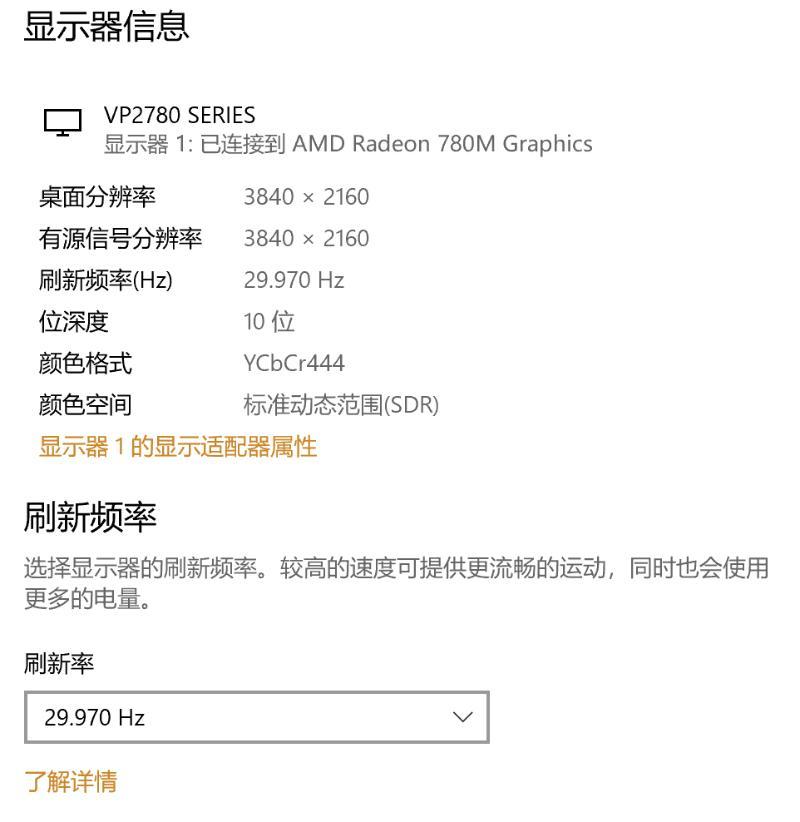
原本只是想在买 Mac 前确认老显示器有没有 USB-C 接口,结果星图(AstraFlow 桌面客户端)读取本机显示器硬件信息后,顺手发现 ViewSonic VP2780-4K 当前跑在 3840×2160 @ 29Hz。
结论先说
4K 显示器卡顿、不跟手,不一定是显卡性能不够,也不一定是显示器老化。最值得先查的是:当前刷新率是不是只有 29Hz / 30Hz。
我这次的实际情况是:原本只是想在买 Mac 前确认老显示器有没有 USB-C 接口,结果星图(AstraFlow 桌面客户端)读取本机显示器硬件信息后,顺手发现 ViewSonic VP2780-4K 当前跑在 3840×2160 @ 29Hz。
继续排查后发现,瓶颈不在 AMD 780M 核显,也不是一定要换线,而是 HDMI 线插在了显示器的 HDMI 1.4 接口上。换到 HDMI 2.0 接口,并在 Windows 高级显示设置里切到 60Hz 后,鼠标、滚动、窗口拖动的流畅度明显恢复。
所以我的判断建议是:
4K 显示器不流畅,优先按“查刷新率—查接口—查线材—查设备规格”的顺序排查,最后再考虑换显卡或换显示器。
一、问题背景:买 Mac 前,我只是想确认显示器有没有 USB-C
前阵子我在京东看 Mac。下单前有个小问题让我犹豫:新款 Mac 机型很多依赖 USB-C / 雷雳接口,而我桌上这台老显示器已经用了很多年,它到底能不能直接接新 Mac?需不需要转接?
于是我打开星图,问了一句:
“帮我看看我的显示器有没有 USB-C 接口。”
它没有只给一个简单的“有”或“没有”,而是先读取了当前电脑里的显示器硬件信息,然后给了三项关键结果:
- 显示器型号:ViewSonic VP2780-4K。
- 接口情况:没有 USB-C 口,属于较早期 4K 显示器,主要接口包括 HDMI、DP、Mini DP 和 USB 3.0。
- 当前显示状态:3840×2160 @ 29Hz。
前两条解决了我买 Mac 前的接口疑问;第三条才是真正值得关注的问题:一台 4K 显示器,为什么只跑在 29Hz?
二、核心痛点:4K@30Hz 的“卡”,很容易被误判成电脑不够快
很多人对 4K@30Hz 没有明显概念,因为它不是不能用,而是“不够顺”。
典型体感包括:
- 鼠标移动有一点拖泥带水;
- 网页滚动不够顺滑;
- 拖动窗口时有明显顿挫;
- 视频、动画、系统过渡效果看起来不够自然;
- 长时间办公会觉得屏幕反应“不跟手”。
这类问题很容易被误判为:
- 显卡太弱;
- 电脑性能不够;
- 4K 显示器太老;
- Windows 优化不好;
- 线材质量差。
但实际排查时,最常见、也最容易被忽略的是显示链路被限制在 30Hz 档位。尤其是一些较早期 4K 显示器,多个 HDMI 接口的规格并不一致:一个可能是 HDMI 2.0,另一个可能只是 HDMI 1.4。
这次 ViewSonic VP2780-4K 就是这种情况。
三、我是怎么判断根因的:先看刷新率,再看整条链路
我继续问星图:“为什么只有 30Hz?能不能调到 60Hz?”
排查路径不是直接建议买线、换显卡,而是沿着显示链路一步步看:显卡输出能力、主板接口、HDMI 连接、显示器输入口、系统刷新率。
关键点有三个。
1. 当前连接走的是 HDMI
这意味着问题要优先从 HDMI 版本、线材和显示器 HDMI 输入口上找,而不是先看 DP 或 USB-C。
2. 像素时钟是 297MHz
像素时钟显示为 297MHz。这个数值通常对应 4K@30Hz 的链路能力。
如果要跑 4K@60Hz,通常需要约 594MHz 的链路能力,也就是 HDMI 2.0 或 DP 级别的带宽。
简单记:
- 297MHz:大概率处在 4K@30Hz 水平;
- 594MHz:通常对应 4K@60Hz 水平。
普通用户不需要每天记这些数字,但当 4K 显示器只显示 29Hz / 30Hz 时,这两个数字很有参考价值。
3. 显卡不是瓶颈
本机使用的是 AMD 780M 核显,它支持 HDMI 2.1,输出能力本身足够。
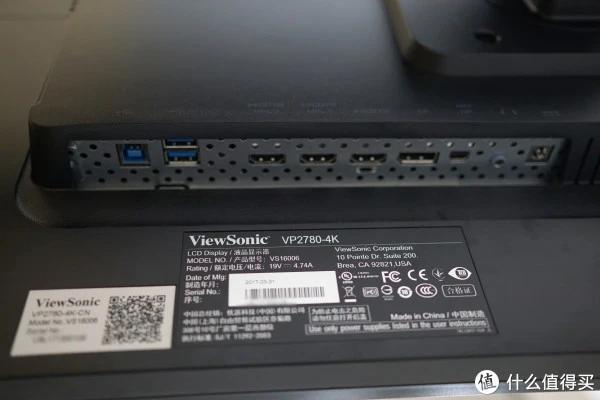
主板是华硕 B650E-I,只有 HDMI 口,没有 DP 口。显示器 ViewSonic VP2780-4K 有两个 HDMI 口,其中一个为 HDMI 2.0,可支持 4K@60Hz;另一个为 HDMI 1.4,只能支持 4K@30Hz。
到这里,结论就很清楚了:
HDMI 线插在了显示器的 HDMI 1.4 口上,导致 4K 输出被限制在 30Hz 档位。
四、不同方案怎么选:别一上来就买新设备
遇到 4K@30Hz,常见解决思路有三种,优先级不一样。
方案 适合情况 成本 我的建议 换 HDMI 输入口 显示器同时有 HDMI 2.0 和 HDMI 1.4,线插错了 0 元 最先尝试 换 HDMI 线 接口确认没问题,但仍无法稳定 4K@60Hz 几十元 第二步考虑 换显示器或输出设备 显卡、主板、显示器接口本身都不支持 4K@60Hz 最高 最后再考虑
我的情况属于第一种:线插错口。
所以最终解决方式非常简单:
- 把 HDMI 线从显示器的 HDMI 1.4 口拔出;
- 插到标注为 HDMI 2.0 的接口;
- 打开 Windows:设置 → 系统 → 显示 → 高级显示设置;
- 在“选择刷新率”里切到 60Hz。
整个过程没有换显卡,没有买新线,也没有换显示器。切到 60Hz 后,鼠标明显更跟手,网页滚动更顺滑,拖动窗口和看视频时的顿挫感也消失了。
比较尴尬的是,这台 4K 显示器之前已经按 30Hz 用了好几年。它不是坏了,只是一直没有发挥出应有的刷新率。
五、如果你也遇到 4K 卡顿,可以按这 4 步自查
第一步:查看当前刷新率
Windows 路径:
设置 → 系统 → 显示 → 高级显示设置
重点看“选择刷新率”。如果分辨率是 3840×2160,但刷新率只有 30Hz 或 29Hz,基本可以判断显示链路被限制在低刷新率档位。
这里的 29Hz 通常可以理解为 29.97Hz 的取整显示,本质上仍接近 30Hz 档。
第二步:检查是否插错 HDMI 口
很多 4K 显示器的多个 HDMI 口并不完全一样。
有些接口是 HDMI 2.0,可以支持 4K@60Hz;有些接口只是 HDMI 1.4,只能支持 4K@30Hz。
最直接的方法是看显示器背面接口旁边的丝印。如果线插在 HDMI 1.4 口上,即使显卡和线材支持更高规格,也可能只能跑到 30Hz。
第三步:确认 HDMI 线材规格
如果接口插对了,但还是不能 60Hz,再看线材。
老 HDMI 线可能只满足 HDMI 1.4 时代的带宽需求。线身如果只有普通 High Speed 标识,不一定能稳定满足 4K@60Hz。
更稳妥的选择是:
- Premium High Speed HDMI;
- 或明确标注 HDMI 2.0 / HDMI 2.1 的线材。
第四步:核对主板、显卡和显示器规格
最后再确认设备规格。
例如:
- 小尺寸 ITX 主板可能只有 HDMI,没有 DP;
- 较早期 4K 显示器可能只有 HDMI 1.4;
- 有些显示器虽然有多个 HDMI 口,但只有其中一个支持 4K@60Hz。
如果显示器有 DP,优先考虑走 DP。很多老 4K 显示器在 DP 下更容易实现 4K@60Hz。
如果 HDMI 和 DP 都不满足要求,再考虑换显示器或更换输出设备。
六、常见原因与解决方案对照
可能原因 怎么验证 怎么解决 成本 插错 HDMI 口 看显示器背面接口丝印;同一台 4K 显示器可能同时有 HDMI 2.0 和 HDMI 1.4 把线换到标着 HDMI 2.0 的接口 0 元 HDMI 线材太老 看线身标识;普通 High Speed 可能无法满足 4K@60Hz 换成 Premium High Speed HDMI,或明确标注 HDMI 2.0 / 2.1 的线 几十元 接口本身有限制 查主板、显卡和显示器规格;确认是否有 DP、HDMI 2.0 或 HDMI 2.1 能走 DP 就走 DP;如果设备规格不支持,只能更换显示器或输出设备 成本最高
这个表的核心逻辑是:先排除 0 成本问题,再处理低成本问题,最后才考虑高成本硬件替换。
七、为什么我觉得星图这类桌面 AI 工具有实际价值
这次最有价值的地方,不是它回答了“显示器有没有 USB-C”,而是它发现了我没有主动意识到的问题:这台 4K 显示器一直跑在 30Hz。
传统问答工具通常是“问什么,答什么”。但桌面级 AI 客户端如果能读取本机硬件信息、接口类型、显示器上报参数和系统状态,就可以从真实环境里反推问题。
这类能力适合解决的问题包括:
- 显示器刷新率异常;
- 硬盘空间异常;
- 网络速度波动;
- 设备接口识别;
- 系统设置不一致;
- 本机硬件状态检查。
我的理解是,它的价值不只是给通用建议,而是把“当前这台电脑到底发生了什么”说清楚。
后来我也让星图检查了家里其他几台设备的显示、存储和网络状态,确实又发现了两三个平时不会注意的小问题。电脑故障并不总是大问题,很多时候只是设置、接口、线材和规格之间的小错配。
八、适合 / 不适合什么场景
适合交给星图排查的场景
比较适合的是那些“本机状态可读取”的问题,例如:
- 当前显示器到底跑在多少刷新率;
- 显示器接口和型号是什么;
- 硬盘空间为什么异常;
- 网络速度是否波动;
- 外设有没有被系统正确识别;
- 系统设置和硬件能力是否匹配。
这类问题如果只靠搜索,往往会得到一堆通用答案;如果能结合本机状态,定位会更快。
不适合完全依赖星图判断的场景
它不能替代所有硬件检测。
比如:
- 线材内部损坏;
- 接口物理接触不良;
- 显示器固件缺陷;
- 外设偶发故障;
- 硬件老化导致的不稳定问题。
这些情况仍然需要人工替换测试、交叉验证,必要时还要走售后检测。
更稳妥的方式是:把星图读取到的系统状态、设备官方规格和实际换线测试结合起来判断。
九、可以直接复制的排查提问
如果你不想逐项查,可以直接问:
“我的显示器现在跑在什么刷新率?是不是被接口或线材限制了?帮我查一下根因。”
如果你准备换 Mac,也可以问:
“帮我检查当前显示器的型号、接口类型和刷新率。它能不能接新款 Mac?如果需要转接,应该注意什么?”
这两个问题的关键是让工具先读取当前设备状态,而不是只给泛泛的选购建议。
总结建议
4K 显示器不流畅时,最值得先查的不是显卡价格,也不是新显示器参数,而是当前刷新率。
只要系统显示 3840×2160,但刷新率只有 29Hz 或 30Hz,就优先检查:
- HDMI 是否插在正确接口;
- 显示器是否有 HDMI 2.0 或 DP;
- HDMI 线材是否满足 4K@60Hz;
- 主板、显卡、显示器规格是否支持目标刷新率。
我这次的解决成本是 0 元:把线从 HDMI 1.4 口换到 HDMI 2.0 口,再把 Windows 刷新率切到 60Hz。
这也是星图这类桌面 AI 客户端比较有价值的地方:它不只是回答“有没有 USB-C”,还能基于本机真实硬件和系统状态,把隐藏了几年的 30Hz 问题一起挖出来。
FAQ
Q1:4K 显示器显示 29Hz 正常吗?
不算理想。29Hz 通常可以理解为 29.97Hz 的取整显示,本质接近 30Hz。办公能用,但鼠标移动、网页滚动、拖窗口和视频观感都会比 60Hz 更不顺滑。
Q2:4K@30Hz 一定是显卡不行吗?
不一定。更常见的原因是插错 HDMI 口、线材规格不足,或显示器 / 主板接口本身只支持到 HDMI 1.4。
这次排查里,AMD 780M 核显支持 HDMI 2.1,瓶颈并不在显卡。
Q3:为什么同一台显示器有的 HDMI 口能 60Hz,有的只能 30Hz?
因为同一台显示器上的 HDMI 接口版本可能不同。一个口可能是 HDMI 2.0,另一个口可能是 HDMI 1.4。4K@60Hz 需要更高带宽,插错口就会被限制。
Q4:解决 4K@30Hz 一定要买新线吗?
不一定。先确认是否插在正确的 HDMI 2.0 口。如果只是接口插错,换口即可;如果接口正确但仍无法 60Hz,再考虑更换支持 4K@60Hz 的 HDMI 线。
Q5:如果显示器有 DP,优先用 DP 还是 HDMI?
很多老 4K 显示器上,DP 更容易稳定实现 4K@60Hz。如果你的电脑和显示器都有 DP,可以优先尝试 DP。没有 DP 时,再重点确认 HDMI 接口版本和线材规格。
Q6:星图适合排查哪些电脑问题?
适合排查显示、存储、网络、硬件识别、系统状态这类能从本机读取信息的问题。它的优势是基于真实硬件和系统状态定位原因,而不是只给通用建议。
Q7:星图能完全替代人工硬件检测吗?
不能。线材内部损坏、接口接触不良、显示器固件问题、外设偶发故障,仍然需要人工替换测试或售后检测。更可靠的做法是结合系统读取结果、官方规格和实际测试一起判断。