python大数据可视化制作趋势线和界限统计图表
AI 摘要 / TL;DR
python大数据可视化制作趋势线和界限统计图表 来源: https://www.ucloud.cn/yun/130271.html 作者: 89542767 发布日期: 发布于2023 01 13 14:43 本文关键阐述了python大数据可视化制作趋势线和界限统计图表,python制作趋势线,呈现2个自变量的关系
来源: https://www.ucloud.cn/yun/130271.html 作者: 89542767 发布日期: 发布于2023-01-13 14:43
本文关键阐述了python大数据可视化制作趋势线和界限统计图表,python制作趋势线,呈现2个自变量的关系,当数据信息包括多个时,应用不一样颜色形状区别
一、制作趋势线
实现方案:
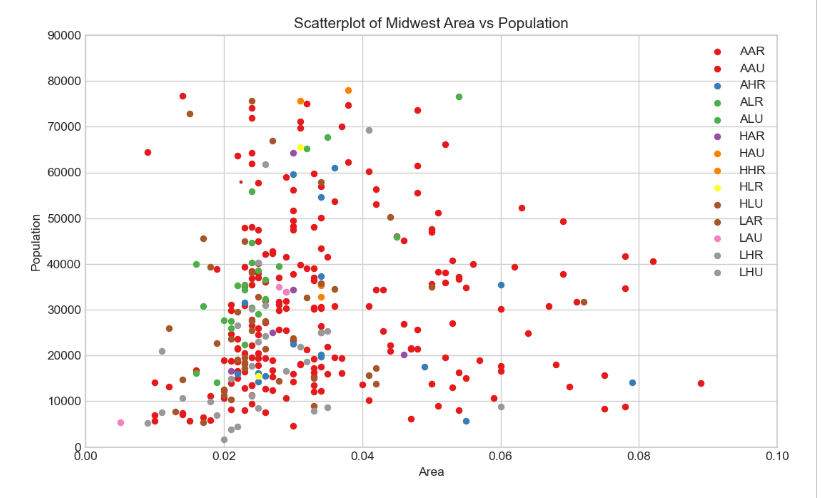
python制作趋势线,呈现2个自变量的关系,当数据信息包括多个时,应用不一样颜色形状区别。
实现代码:
  import numpy as np
  import pandas as pd
  import matplotlib as mpl
  import matplotlib.pyplot as plt
  import seaborn as sns
  import warnings
  warnings.filterwarnings(action='once')
  plt.style.use('seaborn-whitegrid')
  sns.set_style("whitegrid")
  print(mpl.__version__)
  print(sns.__version__)
  def draw_scatter(file):
  #Import dataset
  midwest=pd.read_csv(file)
  #Prepare Data
  #Create as many colors as there are unique midwest['category']
  categories=np.unique(midwest['category'])
  colors=[plt.cm.Set1(i/float(len(categories)-1))for i in range(len(categories))]
  #Draw Plot for Each Category
  plt.figure(figsize=(10,6),dpi=100,facecolor='w',edgecolor='k')
  for i,category in enumerate(categories):
  plt.scatter('area','poptotal',data=midwest.loc[midwest.category==category,:],s=20,c=colors<i>,label=str(category))
  #Decorations
  plt.gca().set(xlim=(0.0,0.1),ylim=(0,90000),)
  plt.xticks(fontsize=10)
  plt.yticks(fontsize=10)
  plt.xlabel('Area',fontdict={'fontsize':10})
  plt.ylabel('Population',fontdict={'fontsize':10})
  plt.title("Scatterplot of Midwest Area vs Population",fontsize=12)
  plt.legend(fontsize=10)
  plt.show()
  draw_scatter("F:数据杂坛datasetsmidwest_filter.csv")
实现效果:
二、绘制边界气泡图
实现功能:
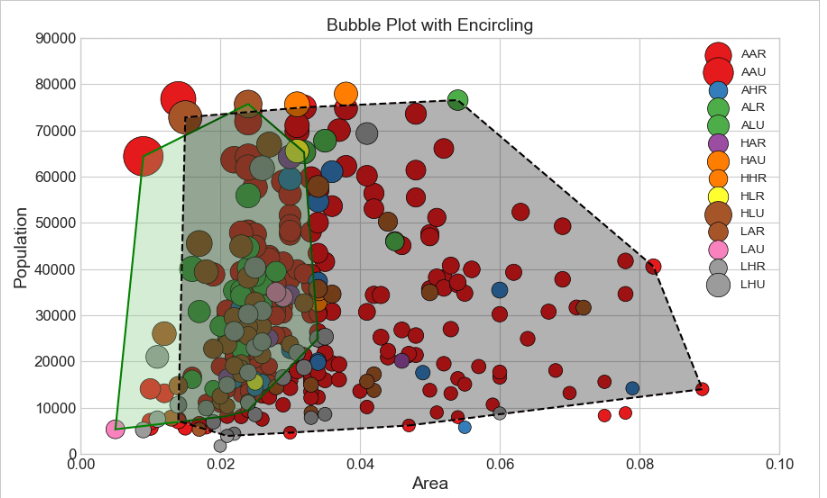
气泡图是散点图中的一种类型,可以展现三个数值变量之间的关系,之前的文章介绍过一般的散点图都是反映两个数值型变量的关系,所以如果还想通过散点图添加第三个数值型变量的信息,一般可以使用气泡图。气泡图的实质就是通过第三个数值型变量控制每个散点的大小,点越大,代表的第三维数值越高,反之亦然。而边界气泡图则是在气泡图添加第四个类别型变量的信息,将一些重要的点选出来并连接。
实现代码:
  import numpy as np
  import pandas as pd
  import matplotlib as mpl
  import matplotlib.pyplot as plt
  import seaborn as sns
  import warnings
  from scipy.spatial import ConvexHull
  warnings.filterwarnings(action='once')
  plt.style.use('seaborn-whitegrid')
  sns.set_style("whitegrid")
  print(mpl.__version__)
  print(sns.__version__)
  def draw_scatter(file):
  #Step 1:Prepare Data
  midwest=pd.read_csv(file)
  #As many colors as there are unique midwest['category']
  categories=np.unique(midwest['category'])
  colors=[plt.cm.Set1(i/float(len(categories)-1))for i in range(len(categories))]
  #Step 2:Draw Scatterplot with unique color for each category
  fig=plt.figure(figsize=(10,6),dpi=80,facecolor='w',edgecolor='k')
  for i,category in enumerate(categories):
  plt.scatter('area','poptotal',data=midwest.loc[midwest.category==category,:],s='dot_size',c=colors<i>,label=str(category),edgecolors='black',linewidths=.5)
  #Step 3:Encircling
  #https://stackoverflow.com/questions/44575681/how-do-i-encircle-different-data-sets-in-scatter-plot
  def encircle(x,y,ax=None,**kw):#定义encircle函数,圈出重点关注的点
  if not ax:ax=plt.gca()
  p=np.c_[x,y]
  hull=ConvexHull(p)
  poly=plt.Polygon(p[hull.vertices,:],**kw)
  ax.add_patch(poly)
  #Select data to be encircled
  midwest_encircle_data1=midwest.loc[midwest.state=='IN',:]
  encircle(midwest_encircle_data1.area,midwest_encircle_data1.poptotal,ec="pink",fc="#74C476",alpha=0.3)
  encircle(midwest_encircle_data1.area,midwest_encircle_data1.poptotal,ec="g",fc="none",linewidth=1.5)
  midwest_encircle_data6=midwest.loc[midwest.state=='WI',:]
  encircle(midwest_encircle_data6.area,midwest_encircle_data6.poptotal,ec="pink",fc="black",alpha=0.3)
  encircle(midwest_encircle_data6.area,midwest_encircle_data6.poptotal,ec="black",fc="none",linewidth=1.5,linestyle='--')
  #Step 4:Decorations
  plt.gca().set(xlim=(0.0,0.1),ylim=(0,90000),)
  plt.xticks(fontsize=12)
  plt.yticks(fontsize=12)
  plt.xlabel('Area',fontdict={'fontsize':14})
  plt.ylabel('Population',fontdict={'fontsize':14})
  plt.title("Bubble Plot with Encircling",fontsize=14)
  plt.legend(fontsize=10)
  plt.show()
  draw_scatter("F:数据杂坛datasetsmidwest_filter.csv")
实现效果:
综上所述,这篇文章就给大家介绍到这里了,希望可以给大家带来帮助。