Python可视化神器pyecharts绘制箱型图的方法
小编写这篇文章的主要目的,主要是给大家做一个详细的介绍,介绍的内容是Python可视化神器,这个神器指的是pyecharts,那么,怎么样利用这种语言去进行绘制箱型图呢?下面小编就给大家详细解答下。 概念 后面的图形都是一些专业的统计图形,当然也会是我们可视化的对象。 箱形图(Box plot)又称为盒须图、盒式图或箱
来源: https://www.ucloud.cn/yun/128274.html 作者: 89542767 发布日期: 发布于2022-11-08 10:46
小编写这篇文章的主要目的,主要是给大家做一个详细的介绍,介绍的内容是Python可视化神器,这个神器指的是pyecharts,那么,怎么样利用这种语言去进行绘制箱型图呢?下面小编就给大家详细解答下。
概念
后面的图形都是一些专业的统计图形,当然也会是我们可视化的对象。
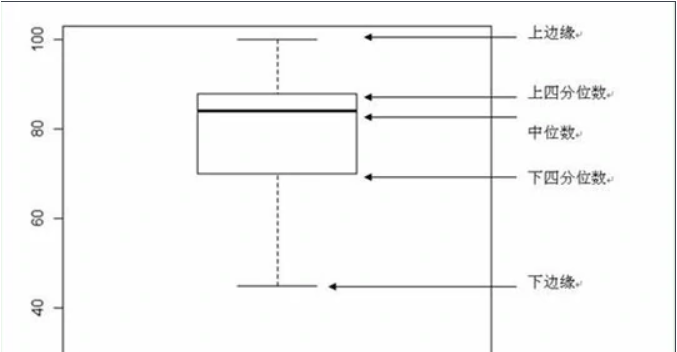
箱形图(Box-plot)又称为盒须图、盒式图或箱线图,是一种用作显示一组数据分散情况资料的统计图。因形状如箱子而得名。在各种领域也经常被使用,常见于品质管理。它主要用于反映原始数据分布的特征,还可以进行多组数据分布特征的比较。箱线图的绘制方法是:先找出一组数据的上边缘、下边缘、中位数和两个四分位数;然后,连接两个四分位数画出箱体;再将上边缘和下边缘与箱体相连接,中位数在箱体中间。
用处
1.直观明了地识别数据批中的异常值
上文讲了很久的识别异常值,其实箱线图判断异常值的标准以四分位数和四分位距为基础,四分位数具有一定的耐抗性,多达25%的数据可以变得任意远而不会很大地扰动四分位数,所以异常值不会影响箱形图的数据形状,箱线图识别异常值的结果比较客观。由此可见,箱线图在识别异常值方面有一定的优越性。
2.利用箱线图判断数据批的偏态和尾重
对于标准正态分布的样本,只有极少值为异常值。异常值越多说明尾部越重,自由度越小(即自由变动的量的个数);
而偏态表示偏离程度,异常值集中在较小值一侧,则分布呈左偏态;异常值集中在较大值一侧,则分布呈右偏态。
3.利用箱线图比较几批数据的形状
同一数轴上,几批数据的箱线图并行排列,几批数据的中位数、尾长、异常值、分布区间等形状信息便昭然若揭。如上图,可直观得看出第三季度各分公司的销售额大体都在下降。
箱形图系列模板
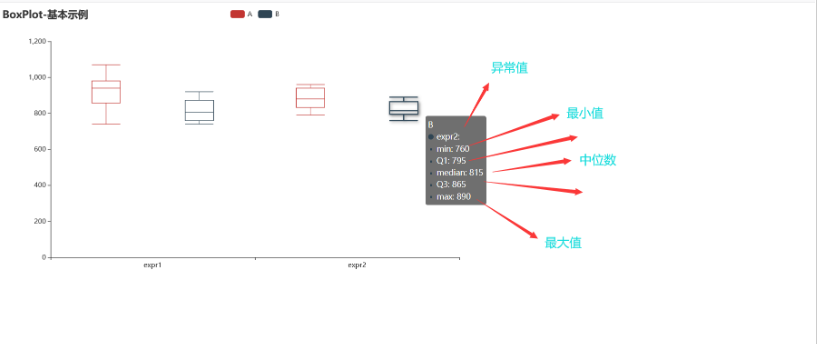
第一个箱形图
说实话这类图形的绘制,如果不懂专业的知识可能也无法理解,对于如何深层次的理解这个图形的具体含义,请移步到其他专栏,我会详细介绍,这里就不做过多的解释了。
  from pyecharts import options as opts
  from pyecharts.charts import Boxplot
  v1=[
  [850,740,900,1070,930,850,950,980,980,880,1000,980],
  [960,940,960,940,880,800,850,880,900,840,830,790],
  ]
  v2=[
  [890,810,810,820,800,770,760,740,750,760,910,920],
  [890,840,780,810,760,810,790,810,820,850,870,870],
  ]
  c=Boxplot()
  c.add_xaxis(["expr1","expr2"])
  c.add_yaxis("A",c.prepare_data(v1))
  c.add_yaxis("B",c.prepare_data(v2))
  c.set_global_opts(title_opts=opts.TitleOpts(title="标题"))
  c.render("简单示例.html")
  print(c.prepare_data(v1))
复杂一点的图例
  import pyecharts.options as opts
  from pyecharts.charts import Grid,Boxplot,Scatter
  y_data=[
  [
  850,
  740,
  900,
  1070,
  930,
  850,
  950,
  980,
  980,
  880,
  1000,
  980,
  930,
  650,
  760,
  810,
  1000,
  1000,
  960,
  960,
  ],
  [
  960,
  940,
  960,
  940,
  880,
  800,
  850,
  880,
  900,
  840,
  830,
  790,
  810,
  880,
  880,
  830,
  800,
  790,
  760,
  800,
  ],
  [
  880,
  880,
  880,
  860,
  720,
  720,
  620,
  860,
  970,
  950,
  880,
  910,
  850,
  870,
  840,
  840,
  850,
  840,
  840,
  840,
  ],
  [
  890,
  810,
  810,
  820,
  800,
  770,
  760,
  740,
  750,
  760,
  910,
  920,
  890,
  860,
  880,
  720,
  840,
  850,
  850,
  780,
  ],
  [
  890,
  840,
  780,
  810,
  760,
  810,
  790,
  810,
  820,
  850,
  870,
  870,
  810,
  740,
  810,
  940,
  950,
  800,
  810,
  870,
  ],
  ]
  scatter_data=[650,620,720,720,950,970]
  box_plot=Boxplot()
  box_plot=(
  box_plot.add_xaxis(xaxis_data=["expr 0","expr 1","expr 2","expr 3","expr 4"])
  .add_yaxis(series_name="",y_axis=box_plot.prepare_data(y_data))
  .set_global_opts(
  title_opts=opts.TitleOpts(
  pos_left="center",title="Michelson-Morley Experiment"
  ),
  tooltip_opts=opts.TooltipOpts(trigger="item",axis_pointer_type="shadow"),
  xaxis_opts=opts.AxisOpts(
  type_="category",
  boundary_gap=True,
  splitarea_opts=opts.SplitAreaOpts(is_show=False),
  axislabel_opts=opts.LabelOpts(formatter="expr{value}"),
  splitline_opts=opts.SplitLineOpts(is_show=False),
  ),
  yaxis_opts=opts.AxisOpts(
  type_="value",
  name="km/s minus 299,000",
  splitarea_opts=opts.SplitAreaOpts(
  is_show=True,areastyle_opts=opts.AreaStyleOpts(opacity=1)
  ),
  ),
  )
  .set_series_opts(tooltip_opts=opts.TooltipOpts(formatter="{b}:{c}"))
  )
  scatter=(
  Scatter()
  .add_xaxis(xaxis_data=["expr 0","expr 1","expr 2","expr 3","expr 4"])
  .add_yaxis(series_name="",y_axis=scatter_data)
  .set_global_opts(
  title_opts=opts.TitleOpts(
  pos_left="10%",
  pos_top="90%",
  title="upper:Q3+1.5*IQRnlower:Q1-1.5*IQR",
  title_textstyle_opts=opts.TextStyleOpts(
  border_color="#999",border_width=1,font_size=14
  ),
  ),
  yaxis_opts=opts.AxisOpts(
  axislabel_opts=opts.LabelOpts(is_show=False),
  axistick_opts=opts.AxisTickOpts(is_show=False),
  ),
  )
  )
  grid=(
  Grid(init_opts=opts.InitOpts(width="1200px",height="600px"))
  .add(
  box_plot,
  grid_opts=opts.GridOpts(pos_left="10%",pos_right="10%",pos_bottom="15%"),
  )
  .add(
  scatter,
  grid_opts=opts.GridOpts(pos_left="10%",pos_right="10%",pos_bottom="15%"),
  )
  .render("第一个箱形图.html")
  )
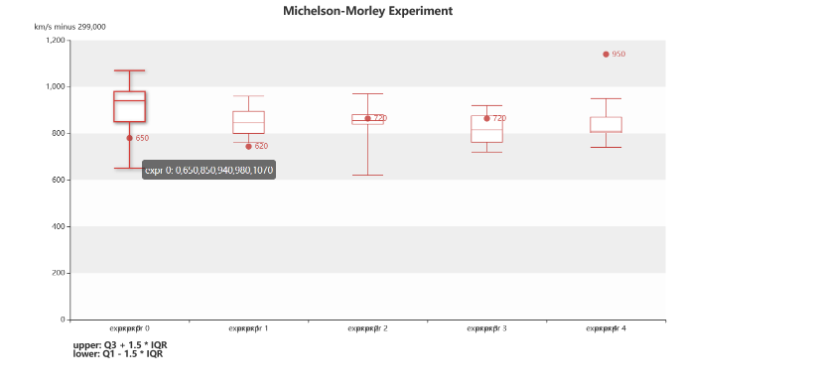
其实对于这个图形的绘制我个人觉得掌握好一定技巧,绘制图形并不难,主要是你要知道一定数据分析方法,不然空谈数据可视也是枉然。
综上所述,这篇文章就给大家介绍到这里了,希望可以给大家带来更多帮助。