依据Python撰写1个监管CPU的软件系统
应用电脑工作时,有时不清楚什么软件或过程会占有许多资源,造成开展别的任务后发生减缓、卡屏的现象。因而,智能监控系统资源就会变得至关重要。文中用Python撰写了一台超治好的RunCat监控应用系统软件,所需要的可以了解一下 引言 大家好!我就是木木子,近来好懒了哈太热了.jpg 有空来给大家升级一下啦!今天发布——跟这
来源: https://www.ucloud.cn/yun/130253.html 作者: 89542767 发布日期: 发布于2023-01-12 10:47
应用电脑工作时,有时不清楚什么软件或过程会占有许多资源,造成开展别的任务后发生减缓、卡屏的现象。因而,智能监控系统资源就会变得至关重要。文中用Python撰写了一台超治好的RunCat监控应用系统软件,所需要的可以了解一下
引言
大家好!我就是木木子,近来好懒了哈太热了.jpg
有空来给大家升级一下啦!今天发布——跟这本文写姊妹篇哈~
应用Mac电脑工作时,有时不清楚什么软件或过程会占有许多资源,造成开展别的任务后发生减缓、卡屏的现象。因而,智能监控系统资源就会变得至关重要。

可是目前市面上的系统软件电脑监控软件应有尽有,品种繁多,哪种电脑监控软件最好是?
今天小编就给大家详细介绍一个非常好用的Mac电脑监控软件飞奔的猫猫,希望能够对自身情况了有一定的帮助。

嗯哼大王~win10计算机不乐意了,Mac会有的,我不能少,SO一个萌系的猫猫监管微信小程序只做出来啦
一、介绍
1.1软件简介
使用过Mac的可能性了解那么一个手机软件:RunCat。
是一款萌系的Mac系统电脑监控软件,它能通过动漫方式停留在您的系统软件通知栏里。
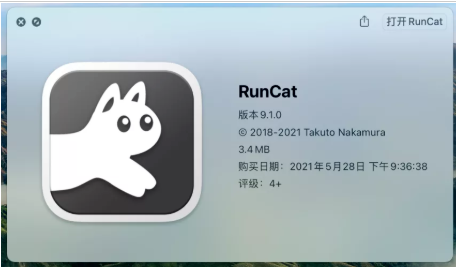
猫猫能通过启动速度对你说Mac的CPU使用率。并且RunCat为工具栏带来了关键帧动画,动漫依据Mac的CPU应用情况更改速率。
自然RunCat不仅仅有猫,也有许多动物和动漫,例如:
猫????—狗????—措豹????—小兔子????—鲸鱼????—小青蛙????—鸟????—小企鹅????—比较长的龙????—传动齿轮⚙️—火????—水珠????—火箭弹????—环⭕️——这些。
这运用就功用而言的确不足占优势,可是吃不住它好玩啊。嘿嘿今天我们就喜爱为大家介绍某些好玩儿的物品嘛~
此外它带有的免费动画许多,通常情况下或是够用。RunCat是一款比较适合无聊发呆时治愈打发时间的手机软件哦!
二、筹备中
2.0基本原理介绍
基本原理其实不是很难,运用python的psutil包就能轻松地获得现阶段计算机的CPU使用率或是运作内存利用率。再根据使用率来确定拖盘标志的更新时间就行啦。
再通过循环系统设定5种不同状态下的icon来达到猫猫奔跑效果,感兴趣的朋友可以制做自己喜欢的
的影片随后替换成我找到就OK啦~
2.1环境安装
Python3、Pycharm。有关控制模块:psutil控制模块;及一些python带有的控制模块。
控制模块组装一致应用豆瓣网镜像系统源:
pipinstall-ihttps://pypi.douban.com/simple/+控制模块名
2.2素材内容提前准备(可改动)
猫猫能通过启动速度对你说Mac的CPU使用率,关键都是猫猫做出来的小脚本制作哈,其他的动物能自己学着做啦~

三、开始敲代码
3.1导入模块
  import sys
  import time
  import psutil
  from PyQt5.QtGui import QIcon
  from PyQt5.QtWidgets import QApplication,QSystemTrayIcon
  3.2奔跑的猫-CPU
  def runcatCPU():
  app=QApplication(sys.argv)
  #最后一个可视的窗口退出时程序不退出
  app.setQuitOnLastWindowClosed(False)
  icon=QSystemTrayIcon()
  icon.setIcon(QIcon('icons/0.png'))
  icon.setVisible(True)
  cpu_percent=psutil.cpu_percent(interval=1)/100
  cpu_percent_update_fps=20
  fps_count=0
  while True:
  fps_count+=1
  if fps_count>cpu_percent_update_fps:
  cpu_percent=psutil.cpu_percent(interval=1)/100
  fps_count=0
  #开口向上的抛物线,左边递减
  time_interval=(cpu_percent*cpu_percent-2*cpu_percent+2)/20
  for i in range(5):
  icon.setIcon(QIcon('icons/%d.png'%i))
  icon.setToolTip('cpu:%.2f'%cpu_percent)
  time.sleep(time_interval)
  app.exec_()
  3.3奔跑的猫-内存
  def runcatMemory():
  app=QApplication(sys.argv)
  #最后一个可视的窗口退出时程序不退出
  app.setQuitOnLastWindowClosed(False)
  icon=QSystemTrayIcon()
  icon.setIcon(QIcon('icons/0.png'))
  icon.setVisible(True)
  memory_percent=psutil.virtual_memory().percent/100
  memory_percent_update_fps=20
  fps_count=0
  while True:
  fps_count+=1
  if fps_count>memory_percent_update_fps:
  memory_percent=psutil.virtual_memory().percent/100
  fps_count=0
  #开口向上的抛物线,左边递减
  time_interval=(memory_percent*memory_percent-2*memory_percent+2)/20
  for i in range(5):
  icon.setIcon(QIcon('icons/%d.png'%i))
  icon.setToolTip('memory:%.2f'%memory_percent)
  time.sleep(time_interval)
  app.exec_()
四、效果展示
静态截图展示效果
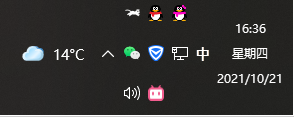
综上所述,这篇文章就给大家介绍到这里了,希望可以给大家带来帮助。