把 AI 关进沙箱里跑项目:环境不乱、数据不丢,部署实战全记录
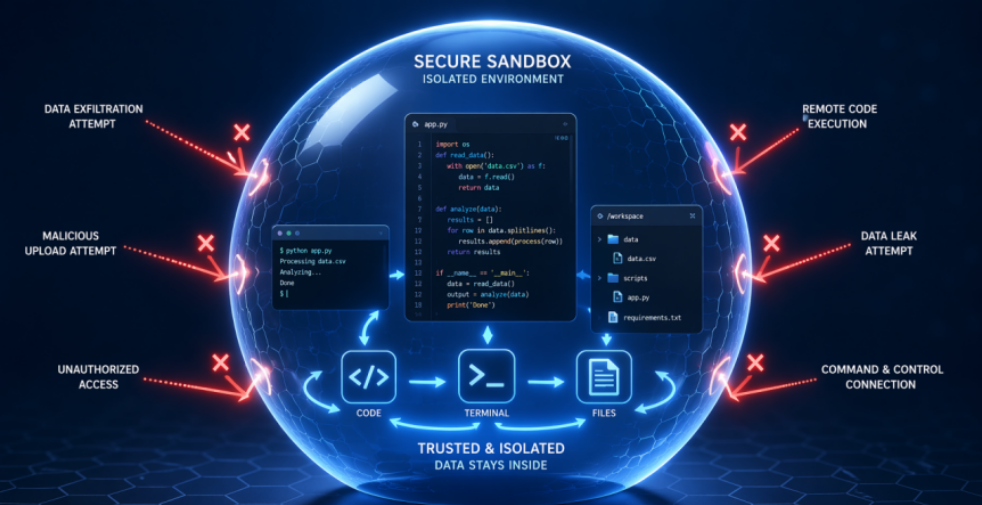
AI直接操作本地电脑存在文件丢失、环境混乱、数据泄露等风险。文章介绍通过星图AstraFlow平台创建沙箱,将AI任务隔离运行,保障数据安全与工作环境稳定,并支持跨设备同步。适用于代码生成、环境搭建、项目部署等复杂自动化任务。
为什么建议所有 AI 任务,都放在沙箱里完成?
直接让 AI 操作你的电脑,要担心的事情太多了。一个不小心,文件被删了、环境被搞乱了、敏感数据被误传了,都很让人头疼。
而用沙箱,这些问题基本可以一次性解决。
- 数据更安全
AI 所有的操作——创建文件、修改配置、安装软件、删东西——全部都在沙箱这个“隔离区”里进行。不管 AI 怎么折腾,它都碰不到你本地电脑上的真实文件和开发环境。即便它出了错,也不会对系统造成任何实质性伤害。
2. 工作内容自动同步,走到哪儿都能接着干
你的工作内容保存在沙箱的工作区里,而不是某台电脑上。不管你是 Windows、Mac 还是 Linux,无论换办公室、换电脑,甚至临时借一台设备,只要登录 AstraFlow星图(UCloud 的 AI 开发平台),所有东西原封不动都在那儿。环境不用重新配,数据不用来回拷,省时省力。
3. 放心让 AI 去执行复杂任务
生成代码、搭建环境、项目部署、批量处理文件……这些多步骤、长流程的自动化任务,全部可以丢给 AI 在沙箱里完成。你只需要给它一次授权,剩下的它自己搞定,完全不用担心影响本地系统。这才是真正让人踏实的 AI Agent 工作模式。
一、下载星图AstraFlow(目前仅支持邀测)
下载地址放在这里,安装后如果出了新版本,客户端会自动更新并重启,保证你用的始终是最新版。
- Mac (Apple Silicon)
https://astraflow-desktop.cn-sh2.ufileos.com/AstraFlow-1.3.4-mac-arm64.dmg
- Mac (Intel)
https://astraflow-desktop.cn-sh2.ufileos.com/AstraFlow-1.3.4-mac-x64.dmg
- Windows
https://astraflow-desktop.cn-sh2.ufileos.com/AstraFlow-1.3.4-win-x64.exe
- Linux
https://astraflow-desktop.cn-sh2.ufileos.com/AstraFlow-1.3.4-linux-x86_64.AppImage
下载后添加 --appimage-extract 参数解包,再打开即可。
二、登录星图 AstraFlow
- 首次打开客户端,会提示登录。
这里有两个选项:用 UCloud 账号,或者用星图 API Key(适合已经创建过 Key 的人)。我们选了“继续使用 UCloud”。
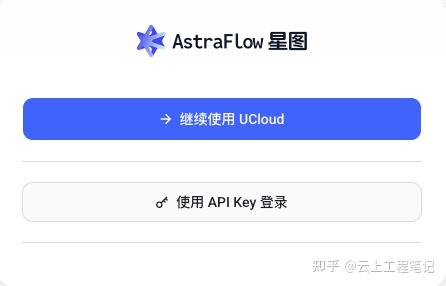
- 登录流程很简单:
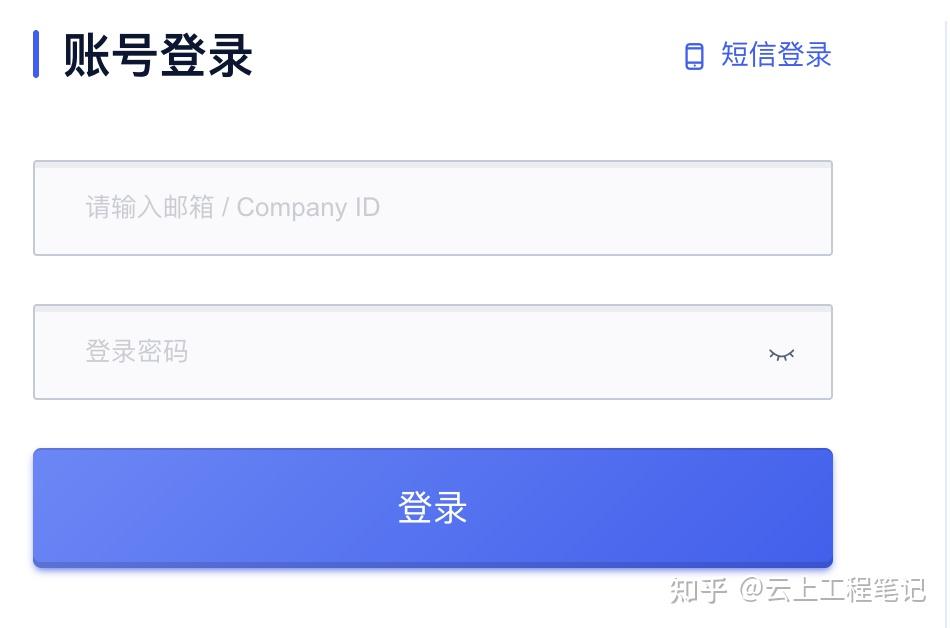
- 如果之前没登录过 UCloud,会弹出新窗口,正常输入用户名和密码,验证成功后页面会显示“Login successful”。
- 如果之前已经登录过,你会直接看到确认状态提示。

- 在工作窗口里,你可以根据需要选择不同的模型,不同场景对应不同的模型。
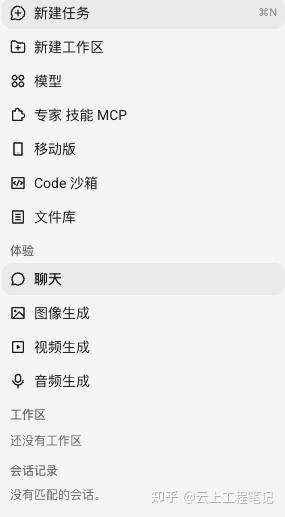
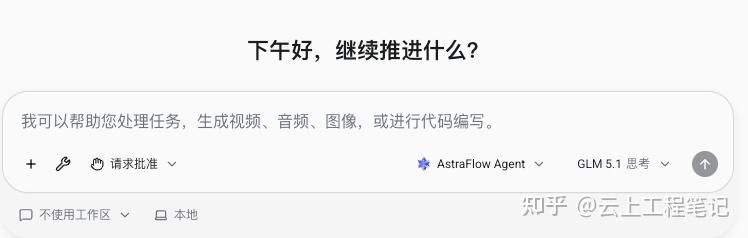
使用场景和可选模型一览:
| 场景 | 可选模型 |
|---|---|
| 聊天 | GLM5, GLM5.1, GLM5.2, DeepSeek v4 Pro, Qwen3.7 Max, Kimi2.6 等 |
| 图像生成 | Doubao, Qwen, WAN 等 |
| 视频生成 | Doubao, HappyHorse, Kling, Hailuo, Vidu, WAN 等 |
| 音频生成 | Index TTS2, MiniMax Speech 2.6 等 |
三、创建沙箱——把“权力”关进笼子里
- 新建工作区
在工作区界面点击“新建工作区”
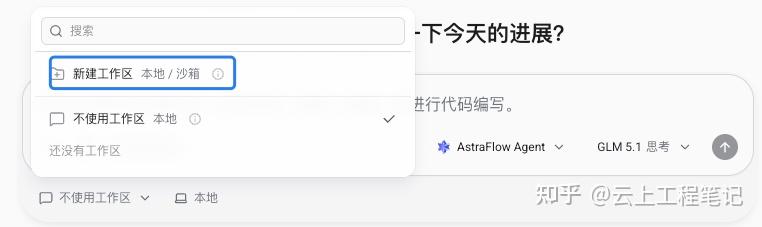
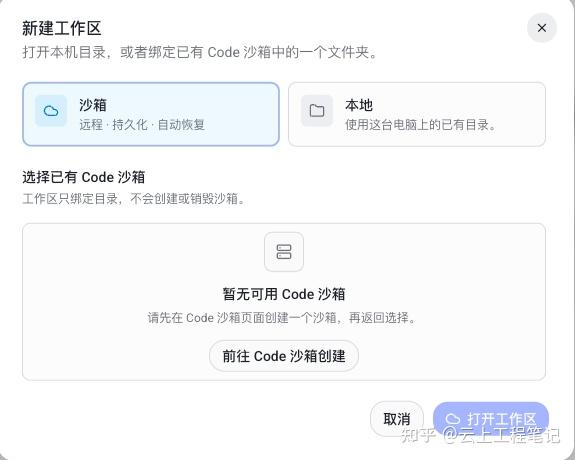
2. 选择沙箱环境
3. 配置 API Key
如果没有 Key,需要先去星图控制台创建一个,这里填上即可。
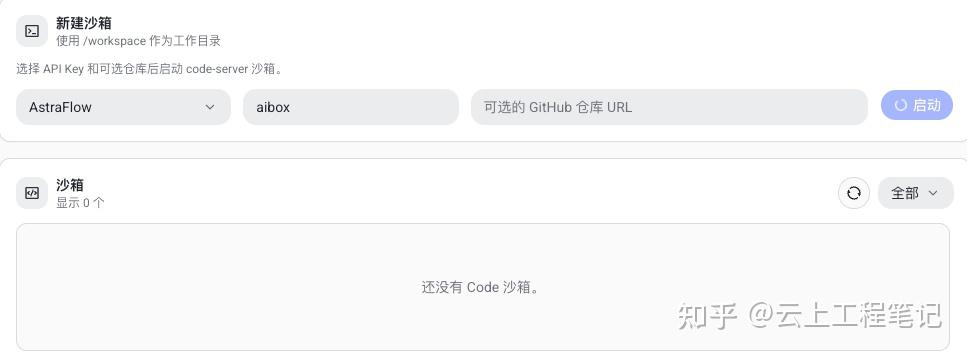
4. 启动沙箱
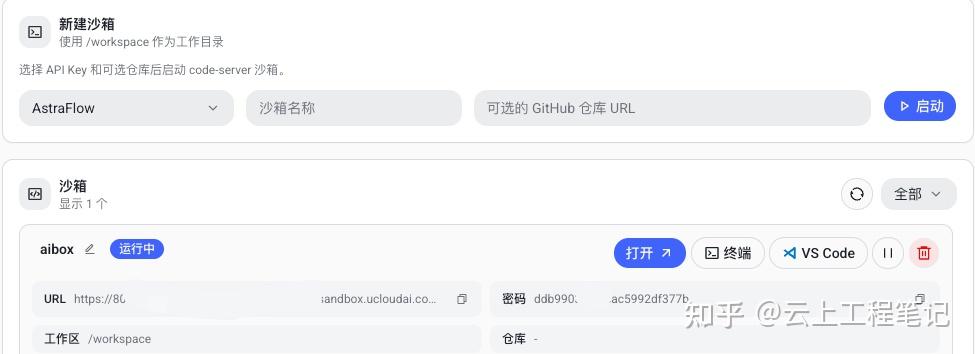
5. 打开沙箱工作区
点击“打开”后,会用默认浏览器打开一个新的 Web 窗口,输入启动时设置的密码就能进去。
6. 信任并进入当前目录
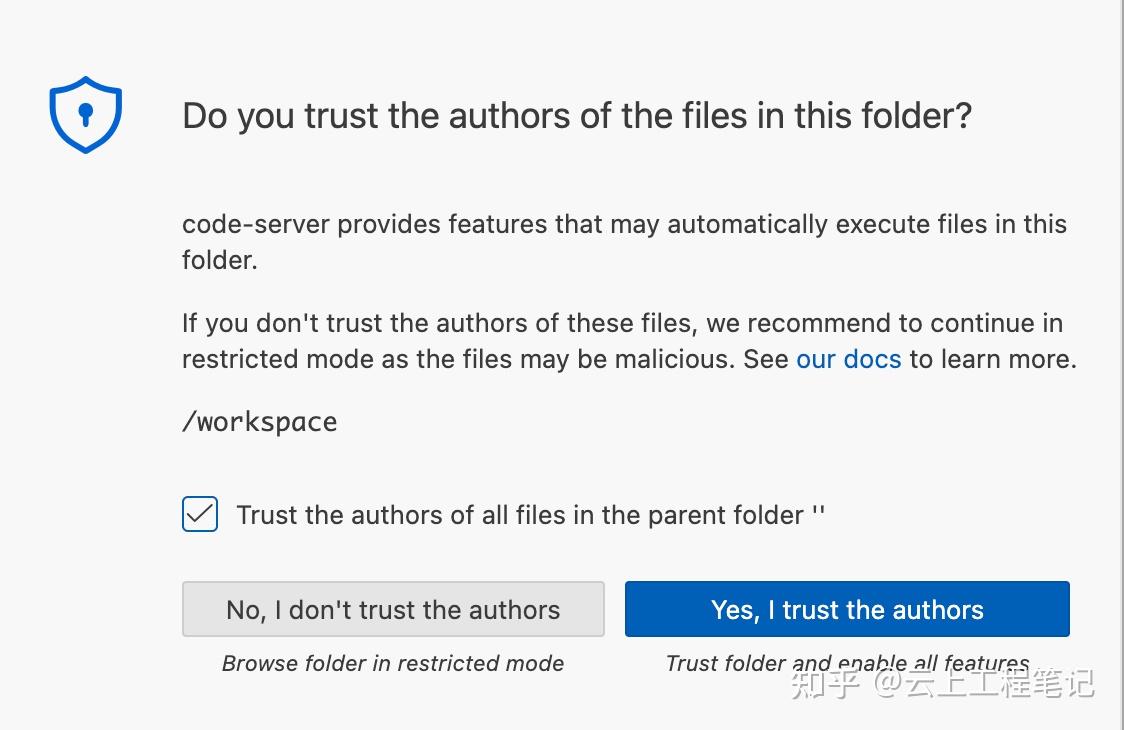
- 进入之后,你会看到右侧有很多“扩展组件”可以按需加载。
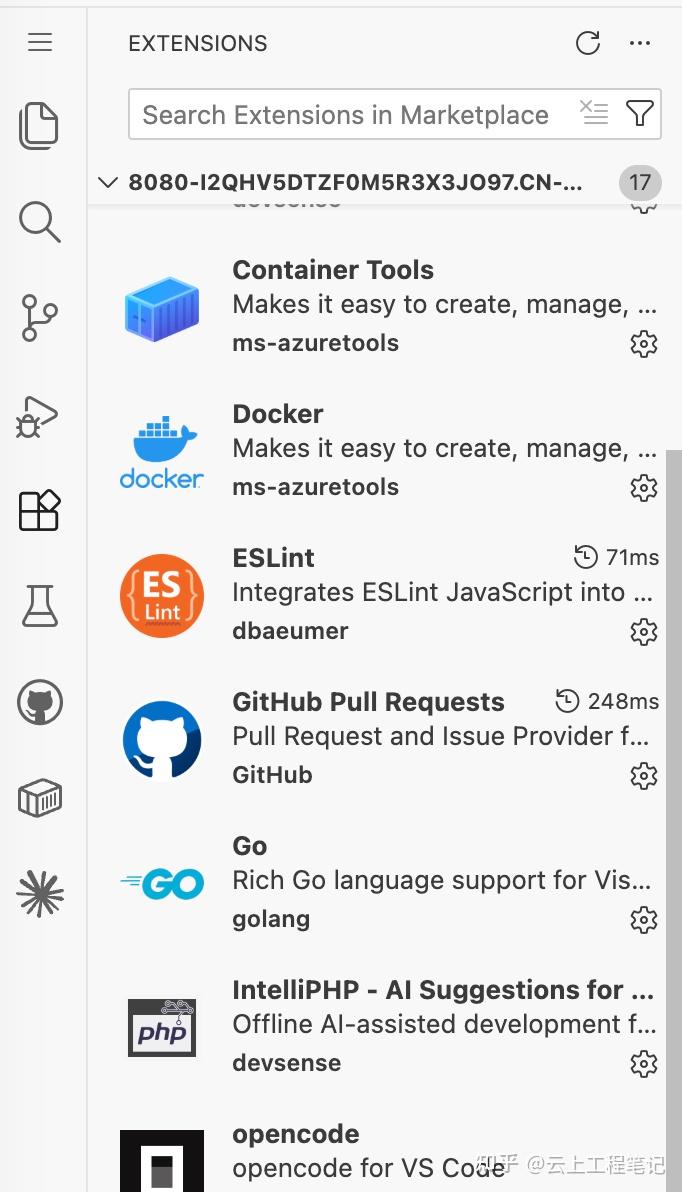
四、选择 AI 工具
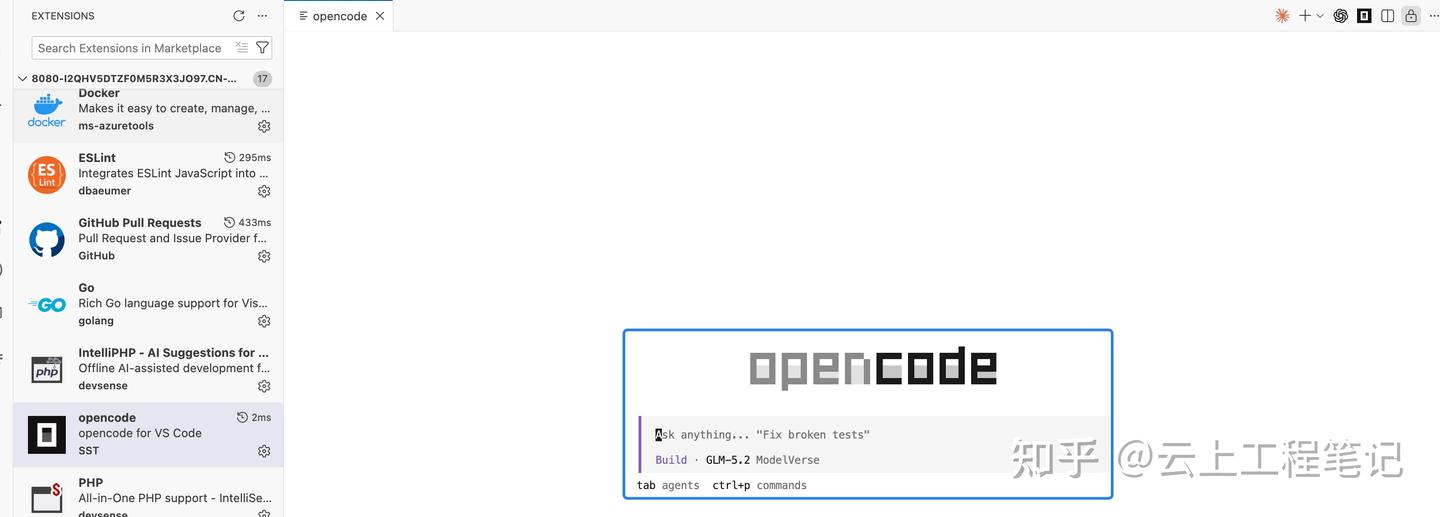
- 在扩展组件里找到并选择 opencode。
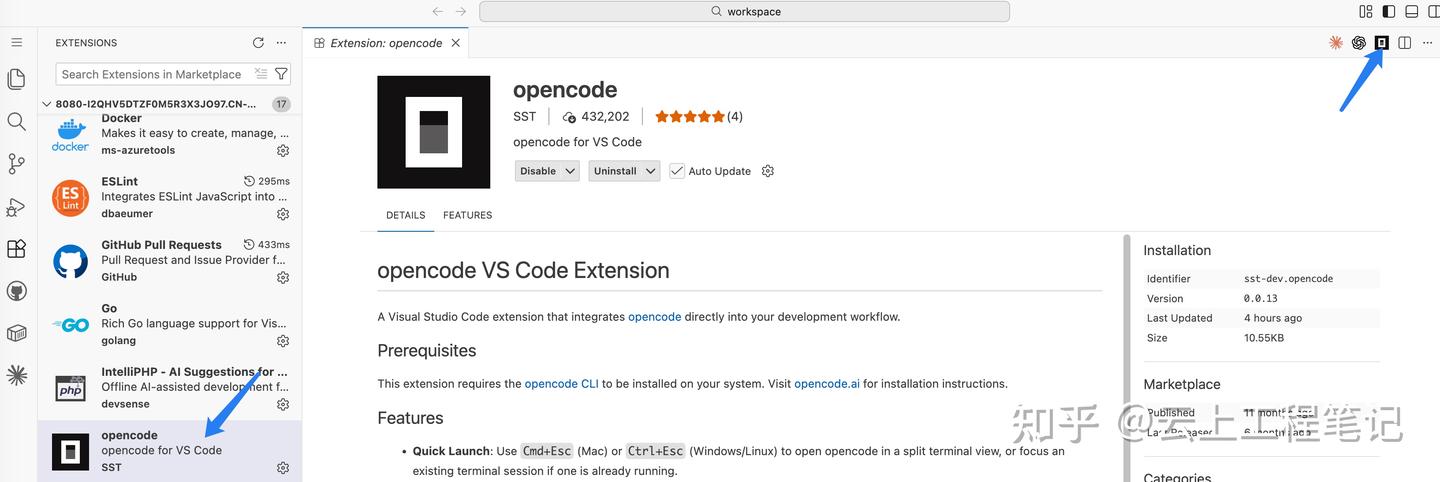
- 初始化完成后,中间就会出现一个命令输入区。光标闪烁的地方,就是给 AI 下指令的地方。
- 举个简单的例子:
你可以在工作区让 AI 生成一份“部门团建活动策划 Word 文档框架”。
比如这样一段需求描述:
“帮我生成一份部门团建活动策划的 Word 文档框架。团队约 80 人,需要包含:活动目标、活动主题建议、整体流程安排(含时间节点)、分组与互动游戏建议、预算构成清单、人员分工、风险预案和注意事项。不需要特别详细,但整体框架和关键决策点要列清楚,方便直接拿去和领导确认方向。”
- 提交任务后,工作窗口会自动分成三个区域:
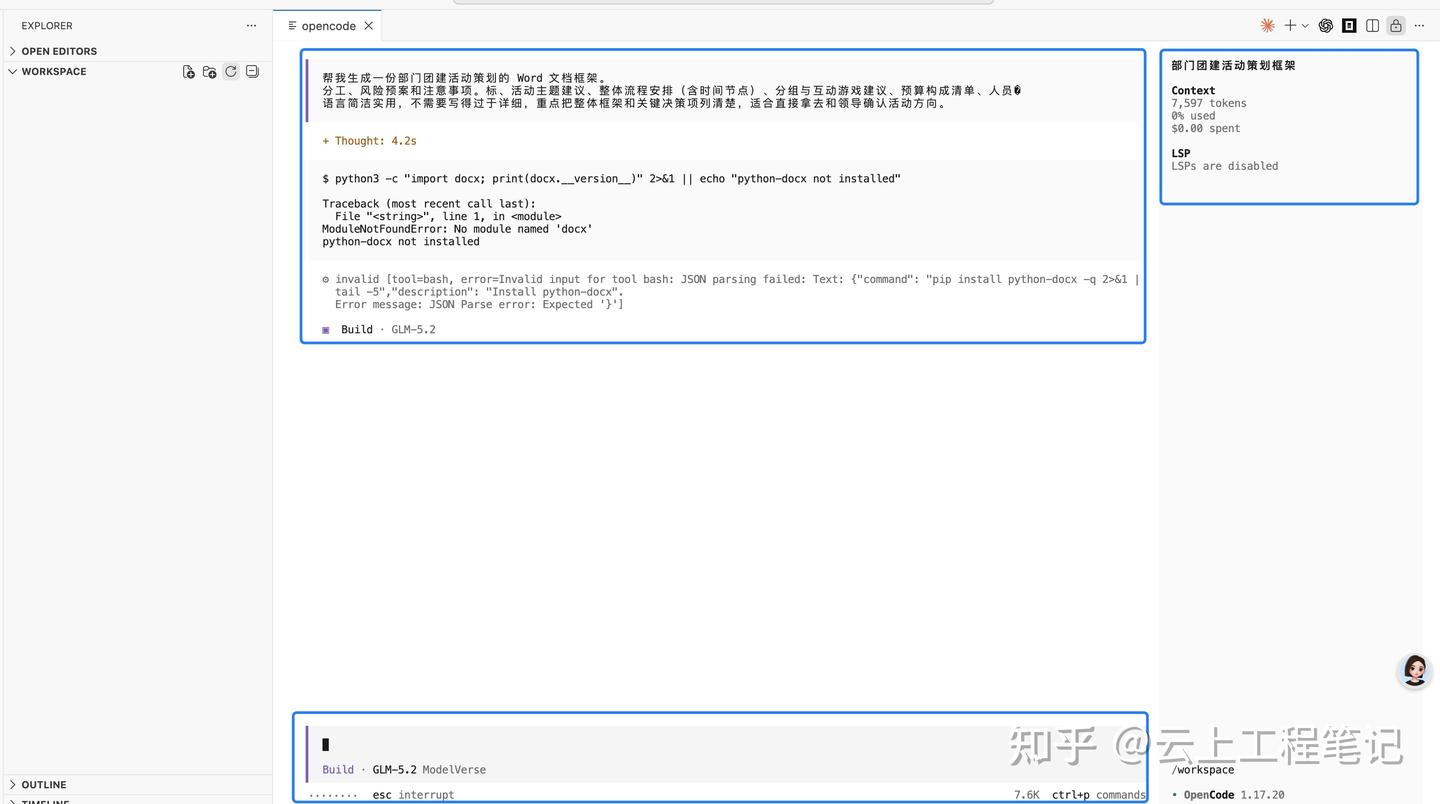
- 上方:显示你刚才写的提示词,以及 AI 当前正在执行的动作。
- 右侧:显示本次任务消耗的 tokens 统计。
- 下方:展示当前的工作进度。
- 当 AI 在沙箱里执行创建、修改、删除文件这些操作时,客户端会请求你的授权,直接允许即可。

- 任务跑完后,左侧工作区会多出一个 “部门团建活动策划方案.docx” 文件,下载就能用。
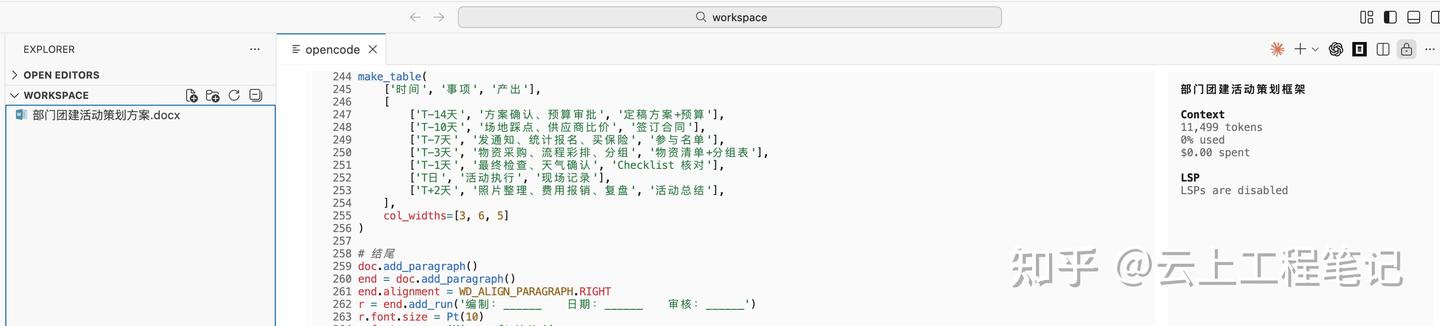
这个文档生成只是开胃菜,主要演示UCloud星图 + 沙箱的基础使用流程。实际工作中,你完全可以让 AI 在沙箱里搞定代码开发、项目部署、网站搭建、批量数据处理、自动化脚本、文档分析等更复杂的任务。
核心的好处一直没变:AI 所有的操作都被限制在沙箱工作区内,碰不到本地任何东西;即便出错,也不会影响到你。而且数据同步功能让你随时随地,在不同设备间无缝继续工作——让 AI 真正成为你长期、安全、高效的生产力工具。
五、核心价值,再说一遍
- 安全隔离
AI 的活动全部发生在沙箱里,和你的本地环境物理隔离。误操作、恶意指令都影响不到你的真实数据。
2. 跨设备同步
你的工作数据只属于你的账户,不绑定任何一台物理机。换电脑、换城市,登录就好,环境、文件都在,告别“办公环境魔咒”。
3.胜任复杂长流程任务
文档生成只是冰山一角,真正的价值在于你能放心地把代码开发、环境搭建、部署上线、数据处理等一连串工作交给 AI Agent,而它会在一个安全、可恢复、可同步的闭环里持续工作。沙箱不再是“隔离箱”,而是你的 “安全移动办公室”。